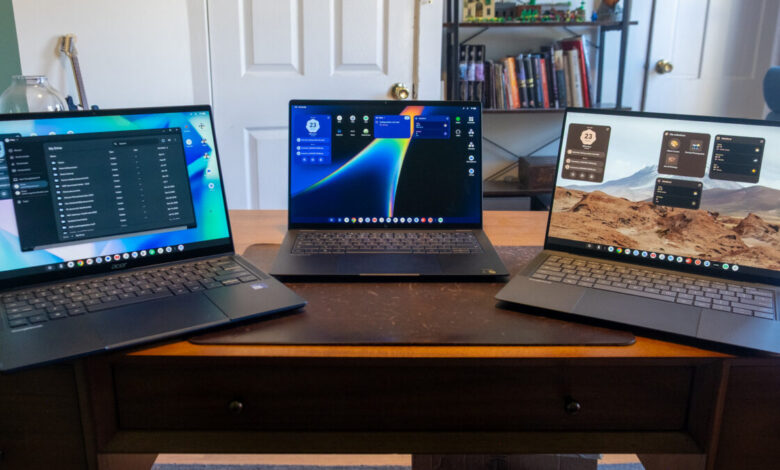

كما هو الحال في أجهزة Chromebook ، توفر لك أجهزة Googlebook خيارين رئيسيين للتطبيقات: الأدوات المستندة إلى الويب أو تطبيقات Android من متجر Google Play. لقد مرت حوالي 10 سنوات منذ أن قامت Google بوضع متجر Play لأول مرة على أجهزة Chromebook ، وكان من المهم جدًا توسيع الكمبيوتر المحمول إلى ما هو أبعد من سمعته “مجرد متصفح”. لكن بعد مرور عشر سنوات، وعلى منصة جديدة، لا تزال العديد من المشكلات نفسها قائمة.
المشكلة الأكبر حتى الآن هي أن مطوري Android لم يتبنوا مطلقًا إنشاء تطبيقات للشاشات الأكبر حجمًا. لقد تحسن هذا الوضع على مر السنين، حيث يمكن للعديد من التطبيقات التكيف ديناميكيًا لملء شاشة أكبر. لكن الكثير من التطبيقات تعمل فقط على توسيع العرض الذي يعمل على الهاتف على مساحة أكبر بكثير دون الاستفادة منه.
بالعودة إلى Slack مرة أخرى، فكرت في استخدام تطبيق Android عندما لا يتم تثبيت تطبيق الويب بشكل صحيح. ولكن في حين أن إصدار سطح المكتب من Slack يحتوي على عرض متعدد الأعمدة وهو أمر ضروري لمواكبة مكان العمل المزدحم، فإن تطبيق Android يعرض لك عرضًا واحدًا فقط في كل مرة، بغض النظر عن حجم شاشتك. يدعم Slack عرضًا أفضل للشاشة الكبيرة على جهاز iPad ، لذلك لا يوجد سبب يمنعهم من القيام بذلك هنا أيضًا. كل ما في الأمر أن الأجهزة اللوحية وأجهزة Chromebook التي تعمل بنظام التشغيل Android لم تحظى أبدًا باهتمام المطورين. وطالما كان الأمر كذلك، فمن المحتمل ألا يشعر تطبيق Android المفضل لديك بأنه في المنزل تمامًا على Googlebook.
لكن لكي نكون واضحين، فإن الوضع بالتأكيد أفضل مما كان عليه قبل عقد من الزمن. استخدمت Google إطلاقها لجهاز Pixel Tablet في عام 2023 لتجديد مجموعتها الأساسية من التطبيقات للشاشات الأكبر حجمًا، والآن تبدو العديد من هذه التطبيقات وكأنها في المنزل على Googlebook. تعمل إصدارات Android من Keep و Google Home والتقويم والصور و Google TV والعديد من الإصدارات الأخرى بشكل جيد بعد تثبيتها.
تبذل Google أيضًا قصارى جهدها لدفع الأشخاص نحو تطبيقات الويب عندما تكون أكثر ملاءمة لهم. يؤدي تثبيت Google Chat من متجر Play إلى إعداد التطبيق المستند إلى الويب، على سبيل المثال، ويفتح اختصار Gmail في شريط المهام حسابك في نافذته الخاصة ولكن باستخدام نفس واجهة ويب Gmail المألوفة. لقد كان من المربك بعض الشيء دائمًا معرفة ما إذا كان يجب عليك تثبيت تطبيق من متجر Play أو استخدام نظيره المستند إلى الويب – ولكن في حالة تطبيقات Google الخاصة على الأقل، يعرف متجر Play أي نوع هو الأفضل لتثبيته على Googlebook.
وعلى الرغم من أن العديد من تطبيقات الطرف الثالث لا تستفيد من الشاشات الكبيرة، إلا أن هناك أيضًا الكثير من التطبيقات التي تفعل ذلك. يعد Todoist و Spotify أصليين في Googlebook ويعرضان أعمدة متعددة من المعلومات، بينما قام Adobe Lightroom بسحب مكتبتي بسرعة ومزامنة التعديلات التي أجريتها على Googlebook مرة أخرى مع جهاز Mac الخاص بي دون أي عوائق.
ولكن بالطبع، من المحتمل أن تكون هناك تطبيقات تستخدمها على Windows أو Mac ولن تكون متاحة هنا. قد تكون هناك بدائل، لكنك لن تتمكن من تثبيت أشياء مثل Adobe Premiere أو Logic Pro هنا. وبينما يستطيع معظم الأشخاص القيام بمعظم الأشياء من خلال متصفح أو عبر تطبيقات Android التي يمكنك الحصول عليها على Googlebook ، يبقى السؤال ما هي الفوائد المترتبة على نقل سير عملك إلى نظام أساسي جديد تمامًا قد لا يحتوي على جميع التطبيقات التي تحتاجها.
الألعاب الأصلية، بالطبع، ليست بداية أيضًا. بالتأكيد، يمكنك تثبيت الألعاب من متجر Play – لقد قمت بتسجيل الخروج سلاحف النينجا: انتقام شريدر و ليمبو, وركضوا دون مشاكل. انتقام التقطيع حتى أنه تم بالفعل تعيين عناصر التحكم في لوحة المفاتيح. لكن هذه ليست عناوين جديدة أو متطورة تمامًا.
إحدى المزايا الرائعة التي تقدمها Google مع Googlebooks هي عام من الوصول إلى GeForce Now “Fast Pass”. يتيح لك GeForce Now بث الألعاب التي تمتلكها من واجهات المتاجر مثل Steam ومتجر Epic Games Store ، ويوفر “Fast Pass” هنا ما يصل إلى 50 ساعة من اللعب شهريًا. لا توجد أيضًا إعلانات كتلك التي تحصل عليها في طبقة GeForce Now المجانية العادية، وتمنحك أولوية الوصول أيضًا (ومن هنا الاسم). من الواضح أن هذا لا يحل محل جهاز كمبيوتر مناسب للألعاب، ولكنه يوفر لك خيار اللعب على Googlebook طالما كان لديك اتصال بالإنترنت.