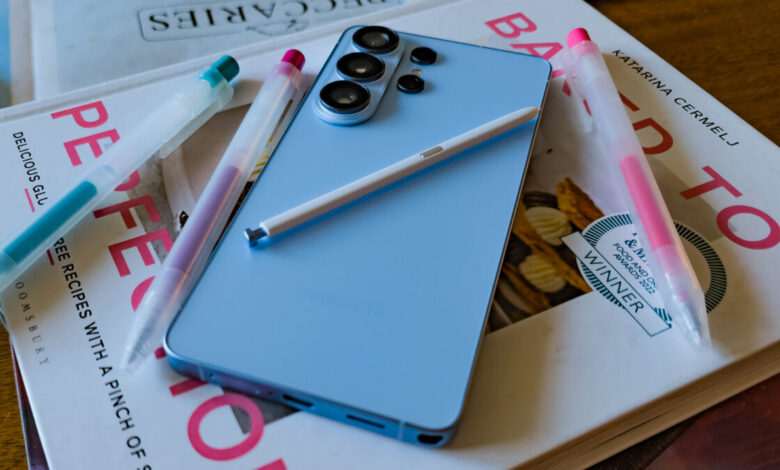

بدءًا من التخصيص العميق وحتى الحوسبة السلسة متعددة الأجهزة، هناك الكثير مما يجعل One UI مميزًا عن إصدارات Android الأخرى.
تعد هواتف Galaxy الذكية من سامسونج أكثر الهواتف الذكية التي تعمل بنظام Android شهرةً في العالم، مما يعني أن جزءًا كبيرًا من تجربة مستخدمي Android لنظام التشغيل يتم من خلال برنامج One UI من سامسونج. ولكن هذا ليس بالأمر السيئ: تحتوي واجهة المستخدم الواحدة على عدد كبير من الميزات الفريدة التي لا يمكنك الحصول عليها في أي مكان آخر، وبمجرد العثور على الميزات الأكثر فائدة لك، قد يكون من الصعب التبديل إلى علامة تجارية أخرى.
يمكن أن تساعدك بعض ميزات Samsung الحصرية في One UI 9، أحدث إصدار من غلافها المبني على Android 17، على استخدام أجهزتك معًا بسهولة أكبر. يقوم الآخرون بحماية هاتفك من التهديدات الأمنية والبرامج الضارة المتقدمة. لكن بعض الميزات الأكثر سحراً تتضمن الصوت. وباعتبارها مالكة علامات تجارية مثل Harmon Kardon و Denon و JBL ، تعد Samsung لاعبًا رئيسيًا في مجال الصوت، ويعكس نظام Android الخاص بها ذلك من خلال الميزات التي تتيح لك مشاركة الموسيقى الخاصة بك والتحكم فيها بسهولة أكبر.
تم اختبار كل هذه الميزات على الأجهزة التي تعمل هذا العام واجهة One UI 9 الغنية بالميزات وواحد UI 8.5، ولكن لن يتم تحديث كل هواتف Samsung إلى هذا البرنامج. ولكن لا تقلق: كل هذه الميزات متوفرة أيضًا على One UI 8، والتي تدعمها بعض الأجهزة القديمة.
يتيح لك Multi Control استخدام نفس الماوس ولوحة المفاتيح مع أجهزة متعددة
قد يكون التبديل بين أجهزة Galaxy المتعددة — أو جهاز Galaxy وجهاز كمبيوتر يعمل بنظام Windows — أمرًا مرهقًا. وهنا يأتي دور Multi Control ، مما يسمح لك بتوصيل الماوس ولوحة المفاتيح بجهاز واحد واستخدامها على الأجهزة الأخرى. يتيح لك Multi Control نقل مدخلاتك بين أي مجموعة من أجهزة Galaxy وجهاز كمبيوتر يعمل بنظام Windows واستخدامها للتحكم في واجهة Android الأصلية. يمكنك أيضًا الكتابة في مربعات النص على جميع الأجهزة المتصلة وحتى سحب الملفات بينها.
تتمتع الشركات المصنعة الأخرى بميزات مماثلة – Lenovo كجزء من Motorola Smart Connect و Oppo/OnePlus ضمن مجموعة O+ Connect – ولكن الاختلاف الحاسم هو أن هذه الميزات تتطلب وجود جهاز كمبيوتر في منتصف الاتصال. يتيح لك Multi Control فقط مشاركة الماوس ولوحة المفاتيح بين الهاتف والكمبيوتر اللوحي دون الحاجة إلى جهاز كمبيوتر في المزيج. باعتباري شخصًا يستخدم جهاز Samsung Galaxy Tab S10 Ultra باعتباره “الكمبيوتر المحمول” الأساسي الخاص بي، فهذا يعني أنه يمكنني وضع هاتفي على مسند، وطي حافظة لوحة المفاتيح الخاصة بجهازي اللوحي، واستخدام لوحة المفاتيح ولوحة التتبع للتحكم في كلا الجهازين. إنه يحول هاتفي بشكل أساسي إلى شاشة ثانية مصغرة، مثالية كنافذة Spotify قيد التشغيل دائمًا أو شاشة مخصصة للتقويم أو قائمة المهام.
حتى وقت قريب، التحكم المتعدد على جهاز الكمبيوتر تم قفله على أجهزة كمبيوتر Samsung مثل Galaxy Books. ومع ذلك، حتى كتابة هذه السطور، قامت شركة Samsung بفتح الوظيفة للعمل مع أي جهاز كمبيوتر. بينما أكتب هذا، يوجد جهازي اللوحي بجانب شاشات الكمبيوتر، ويقبل بسعادة مؤشر الكمبيوتر على شاشته. يقع هاتفي أسفل الجهاز اللوحي، ويمكنني تحريك المؤشر بينهما بسلاسة.
يتيح لك صوت التطبيق المنفصل إقامة حفل أثناء مشاهدة TikTok
هل سبق لك أن كنت مسؤولاً عن الموسيقى في رحلة برية أو في حفلة وقمت عن طريق الخطأ بتفجير بداية مقطع فيديو TikTok أو Instagram عبر مكبر صوت Bluetooth ؟ إذا كان الأمر كذلك، فإن سامسونج لديها ميزة من شأنها أن تمنع تلك اللحظات المحرجة.
يريد Android عمومًا التشغيل من مصدر صوت واحد فقط في كل مرة وإلى مخرج واحد فقط. يؤدي تشغيل مقطع فيديو إلى إيقاف الموسيقى مؤقتًا، على سبيل المثال، وسيتم تشغيلهما عبر نفس زوج سماعات الأذن. يتيح لك صوت التطبيق المنفصل من سامسونج تعديل هذا السلوك. يمكنك توجيه التطبيقات إلى مخرجات محددة، بحيث يمكن ضبط TikTok و Instagram للتشغيل من خلال مكبر الصوت المدمج في الهاتف، حتى عندما تكون متصلاً بتقنية Bluetooth في سيارتك، مما يمنع حدوث أي خطأ في رحلة الطريق.
لتكوين صوت منفصل للتطبيق، افتح الإعدادات > الأصوات والاهتزاز > صوت منفصل للتطبيق. سيُطلب منك اختيار تطبيق وتحديد جهاز إخراج مصاحب. وللمضي قدمًا، يمكنك تنزيل Good Lock من Galaxy Store وتثبيت وحدة Sound Assistant. داخل مساعد الصوت، ستجد إعداد الصوت المتعدد، والذي يتيح لك اختيار التطبيقات التي يمكنها تشغيل الصوت في نفس الوقت مع التطبيقات الأخرى. وبدلاً من ذلك، حدد خيار “جميع التطبيقات” لمنع التطبيقات من الإيقاف المؤقت للصوت للتطبيقات الأخرى على مستوى النظام، مما يجبر Android بشكل أساسي على التعامل مع الصوت مثل نظام تشغيل سطح المكتب.
يتيح تطبيق Music Share لأصدقائك تشغيل موسيقى DJ أثناء الرحلة دون الغوص في إعدادات Bluetooth
لقد كنا جميعًا في موقف يريد فيه أحد الأصدقاء الاستيلاء على راديو السيارة لتشغيل بعض الموسيقى الخاصة به. على الرغم من حرصك على الالتزام، فإن توصيل هواتفهم يتطلب العبث بقوائم البلوتوث الغامضة في الوحدة الرئيسية لسيارتك، وهو أمر ليس سهلاً أثناء ركن السيارة، ناهيك عن الانجراف على الطريق السريع، لذلك تقول “لا”.
مشاركة الموسيقى هي إحدى ميزات Samsung Galaxy التي تحل هذه المشكلة بالتحديد. فهو يسمح للأجهزة الأخرى بالاتصال بهاتفك والاتصال بالبلوتوث الخاص بك. بعد توصيل جهاز Galaxy الخاص بك بمكبر صوت Bluetooth وتمكين مشاركة الموسيقى من اللوحة السريعة، سيظهر مكبر الصوت على هواتف الأشخاص الآخرين باسم “(اسم مكبر الصوت) عبر (اسمك).” الأصدقاء الذين يتصلون بهذا الجهاز يتصلون فعليًا بهاتفك، والذي يقوم بعد ذلك بتوجيه الصوت إلى مكبر الصوت.
لا يمكن لأي شخص استخدام هاتفك كجهاز توجيه صوتي. افتراضيًا، تسمح مشاركة الموسيقى فقط بطلبات الاقتران من جهات الاتصال وتتطلب منك الموافقة على الاتصال. يمكنك تغيير ذلك في إعدادات مشاركة الموسيقى عن طريق الضغط لفترة طويلة على لوحة مشاركة الموسيقى في اللوحة السريعة. بالإضافة إلى ذلك، ستقوم ميزة Music Share بفصل الجهاز إذا لم يتم تشغيل أي صوت منه لمدة 10 دقائق. يمكنك تغيير هذه المدة إلى خمس دقائق، أو 30 دقيقة، أو أبدًا. وبالطبع، يمكنك طرد شخص ما من مشاركة الموسيقى الخاصة بك، مما يجعل من السهل إغلاق مشغل DJ الضيف إذا أساء استخدام كرمك من خلال تشغيل Nickelback.
يعد Good Lock بمثابة إحراج لثروات التخصيص
في كل مرة تقريبًا يتم طرح موضوع الميزات الحصرية لجهاز Galaxy ، وكذلك Good Lock ، مجموعة تعديلات التخصيص من سامسونج. Good Lock هو المكان الذي تسمح فيه سامسونج لمهندسيها بالذهاب إلى الميزات التي قد تطغى على المستخدم الأساسي. تشتهر شركة Samsung بالفعل بحشو هواتفها بميزات وإعدادات لن يستخدمها معظم الأشخاص أبدًا، لذلك يمكنك التعرف على مدى الإضافات الإضافية التي يقدمها Good Lock. وبدلاً من أن يكون تطبيقًا واحدًا، يعد Good Lock عبارة عن حاوية للمكونات الإضافية القابلة للتنزيل – 23 في وقت كتابة هذا التقرير – والتي تتيح كل منها مجموعة من الإعدادات.
على سبيل المثال، يتيح لك Home Up تخصيص شاشتك الرئيسية، بينما يضيف Camera Assistant خيارات إلى تطبيق الكاميرا ويعمل MultiStar على تحسين ميزات المهام المتعددة. لم يرغب معظم الأشخاص مطلقًا في استبدال زر الصفحة الرئيسية الخاص بهم بملف GIF ، لكن وحدة NavStar الخاصة بـ Good Lock ستسمح لك بذلك. وبالمثل، ربما لم تفكر أبدًا في تعيين مهلة أطول لإيقاف الشاشة لتطبيقات معينة، ولكن Good Lock لديه هذا الخيار في مساعد العرض. هل تريد تحويل أيقونات التطبيقات على شاشتك الرئيسية إلى الجوانب أو جعلها تشغل الشاشة بأكملها؟ يمكن لـ Good Lock فعل ذلك. هل تريد تحديد عدسة الكاميرا التي تريد استخدامها يدويًا؟ هذا أيضا. حتى أنه يتيح لك إعادة ترتيب قائمة الإعدادات الخاصة بك. إن التخلص من كل شيء يمكنك تعديله في Good Lock سيستغرق يومًا كاملاً من العمل حقًا.
أفضل طريقة للتعامل مع Good Lock هي تنزيله من Galaxy Store والبدء في البحث عنه. إنه ليس التطبيق الأكثر بديهية، مع عدم تسمية بعض الوظائف بشكل واضح ونسخة باللغة الإنجليزية غير صحيحة هنا وهناك. ولكنه يتمتع بلمسة إنسانية غالبًا ما تكون مفقودة من التكنولوجيا الحديثة، ومن الواضح أن بعض الميزات هي مشاريع شغوفة لمهندسي سامسونج. هذا الجناح عبارة عن مجموعة متشابكة ومربكة وواسعة من الخيارات، ولكن إذا كنت تحب التخصيصات التي لا نهاية لها، فهي رائعة تمامًا.
يعد Auto Blocker طبقة إضافية من الأمان ضد المتسللين
وأخيرًا، تتضمن Samsung مجموعة من ميزات الأمان تسمى Auto Blocker والتي تعمل على تقوية جهاز Galaxy الخاص بك ضد الأشكال الأكثر تقدمًا من البرامج الضارة. هناك بعض التداخل بين Auto Blocker ومجموعة الحماية المتقدمة من Google والمتوفرة بشكل شائع على أجهزة Android الأحدث، ولكن Auto Blocker فريد بما يكفي للوقوف بمفرده. يجب على المستخدمين الأكثر وعيًا بالأمان تمكين كليهما.
يمنع Auto Blocker هاتفك من تثبيت التطبيقات من خارج متجر Play. على الرغم من أن تثبيت التطبيقات من أي مكان على الإنترنت يعد أحد نقاط قوة Android ، إلا أن هذه التطبيقات يمكن أن تشكل مخاطر وتحتوي على برامج ضارة. يمنع Auto Blocker أيضًا أوامر USB من الوصول إلى هاتفك. يستخدم بعض المهاجمين بطة مطاطية، وهي عصا USB تنفذ الأوامر تلقائيًا عند توصيلها. وبالمثل، يمكن إخفاء أدوات ضارة في منافذ أو كابلات USB ، ولهذا السبب لا ينبغي عليك أبدًا استخدام شاحن بمنفذ USB في المطار أو أي مكان عام آخر. إذا قمت بذلك، فمن المفترض أن يؤدي برنامج Auto Blocker إلى تقليل احتمالية نجاح أي هجوم.
ميزة أخرى هي الحماية من البرامج الضارة التي يتم تسليمها من خلال تطبيق المراسلة. مع تزايد البرامج الضارة التي لا تتطلب النقر صفر (والتي لا تتطلب منك النقر فوق أي شيء لتنفيذ الهجوم)، تعد هذه إضافة ممتازة أخرى لمظلة أمان Samsung. يمكن أيضًا تشغيل Auto Blocker تلقائيًا بعد تعطيله، مما يحافظ على حمايتك حتى إذا قمت بإيقاف تشغيله مؤقتًا لتثبيت APK ، على سبيل المثال.
إذا لم يكن كل ذلك كافيًا، فإن Auto Blocker يتضمن مجموعة أخرى من وسائل الحماية في القائمة الفرعية “أقصى القيود”. عند التمكين، تعمل ميزة “القيود القصوى” على حظر تطبيقات إدارة الجهاز التي يمكنها تنفيذ الأوامر عن بعد، وتمنع جميع اتصالات USB خارج نطاق الشحن، وتحظر الاتصالات التلقائية بشبكات Wi-Fi غير الآمنة التي قد تجعلك أكثر عرضة لهجمات الوسيط. كما أنه يحظر اتصالات شبكة الجيل الثاني، والتي يمكن خداعها بواسطة أدوات إنفاذ القانون مثل Stingrays.