
لقد قمت بالتبديل إلى متصفح Samsung، وقد غيّر تمامًا الطريقة التي أدير بها الحمل الزائد الفوضوي لعلامة تبويب الهاتف المحمول

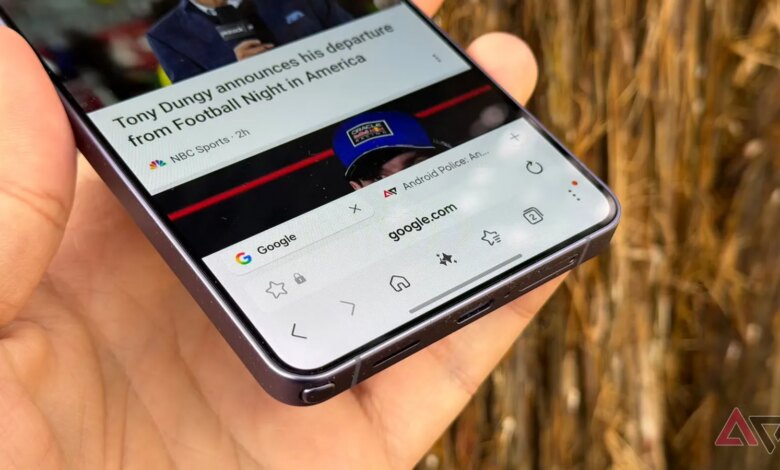


من الناحية الفنية، كنت مستخدمًا متحمسًا لمتصفح Samsung على جهاز Samsung Galaxy S10. أعجبني مدى خفة هذا الخيار مقارنة بـ Google Chrome.
ولكن في نهاية المطاف، انتهى بي الأمر باستخدام تطبيق Mozilla Firefox للجوال لفترة من الوقت، وتقلبت بين Chrome وFirefox.
ويرجع ذلك أساسًا إلى أنني أحببت مزامنة Chrome السلسة على الهاتف المحمول مقارنةً بالخيارات الأخرى التي استخدمتها.
سريعًا إلى اليوم، لقد قمت بتوسيع آفاقي مرة أخرى، تسعى للحصول على تجربة سريعة البرق مع فائدة إضافية صغيرة أثناء تصفح الويب.
منذ أن كنت أ من محبي هواتف سامسونج لأكثر من عقد من الزمان، اعتقدت أن الوقت قد حان للتحقق من متصفح Samsung (المعروف سابقًا باسم Samsung Internet) مرة أخرى بعد تركه في الغبار.

لقد ساعدني متصفح Samsung في التغلب على أسوأ عاداتي
علامات التبويب، وعلامات التبويب، والمزيد من علامات التبويب

نعم، من المحرج جدًا عدد علامات التبويب التي أفتحها في كل جلسة. ولكن بشكل عام يتراوح ما بين 50 إلى 100 علامة تبويب.
هناك شيء يعجبني في التنقل ذهابًا وإيابًا بين صفحات الويب، خاصة عندما أقوم ببعض التسوق وأريد مقارنة أسعار المنتجات.
وفي أحيان أخرى، يكون ذلك لقراءة مواضيع إخبارية مختلفة، كما أقوم أيضًا بفتح روابط أخرى عبر الصفحة التي أجدها.
يمكن أن يساعدك متصفح Samsung بعدة طرق. الأول هو من خلال التنظيف الذكي. يستخدم التنظيف الذكي الذكاء الاصطناعي لإزالة علامات التبويب غير المستخدمة المكتشفة للحفاظ على ذاكرة الوصول العشوائي بجهازك.
يمكنك أيضًا ضبطه على تنظيف علامات التبويب الخاصة بك تلقائيًا بعد عدد محدد من الأيام. كنت بحاجة إلى القيام بذلك لأن لدي علامات تبويب مضى عليها أشهر دون أن أدرك ذلك.
يمكنك تعيينه كخيار من خلال النقر على قائمة ثلاثية النقاط والذهاب الى إعدادات > الإغلاق التلقائي لعلامات التبويب غير المستخدمة.


هناك خيار آخر أعجبني وهو أنه يحمل أيضًا ميزة مجموعات علامات التبويب المشابهة مثل ميزة Chrome.
كان هذا شيئًا وجدته محرجًا في Firefox Mobile. إما أنك بحاجة إلى تمديد أو اضطررت إلى الالتزام بميزة المجموعات.
لم أحب حقًا أيًا من هذين الخيارين، لكنني قمت بذلك.
أنا شخصياً أعتقد أن متصفح Samsung يقوم بعمل أفضل بكثير معه. تعد مجموعات علامات التبويب في متصفح Samsung سهلة الاستخدام إلى حد ما، تمامًا مثل خيار مجموعات علامات التبويب في Chrome.
عندما تكون علامات التبويب مفتوحة، حدد قسم علامات التبويب، ثم اضغط على قائمة ثلاثية النقاط، واختر إنشاء مجموعة علامات التبويب.
في هذه الصفحة، حدد علامات التبويب التي تريد تجميعها، ثم انقر فوق رمز المجموعة في الأسفل.


يمكنك بعد ذلك تسمية مجموعة علامات التبويب الجديدة واختيار لون يناسبها. مقبض يخلق لإنهاء.


العملية سهلة نسبيًا وغير مؤلمة، وهو ما يعجبني حقًا. عندما أفتح عدة علامات تبويب على الهاتف المحمول، لا أريد أن أبذل قصارى جهدي لتنظيمها إلا إذا كنت أعمل على مشروع.
يتميز متصفح Samsung بتطبيق بسيط بما فيه الكفاية بحيث يبدو استخدام ميزة مجموعات علامات التبويب أمرًا طبيعيًا، حتى لو كنت أتصفح الويب فقط للبحث عن منتجات أمازون الجديدة والتسوق فيها.
يحتوي متصفح Samsung على وضع خصوصية لعلامات التبويب
يوفر الوضع السري خصوصية وحماية إضافية

يشبه الوضع السري لمتصفح Samsung إلى حد كبير وضع التصفح المتخفي في Chrome.
كلاهما موجود لإضافة المزيد من الخصوصية إلى تصفح الويب الخاص بك. تتمثل الفكرة في عزل بياناتك ومسحها محليًا بعد الانتهاء.
ولكن لا يمكن لأي منهما أن يفعل الكثير ضد ما يراه مزود خدمة الإنترنت الخاص بك أو حتى مواقع الويب الأخرى. بالإضافة إلى ذلك، يحتوي الوضع السري في متصفح Samsung على نظام ذكي مضاد للتتبع مدمج لمنع متتبعات الطرف الثالث.
إذا كنت تريد المزيد من الحماية على الويب، فكر في استخدام شبكة VPN موثوقة لإخفاء عنوان IP الخاص بك من مواقع الويب التي تزورها.
ومع ذلك، يوفر الوضع السري لمتصفح Samsung طبقة إضافية من الحماية، على غرار خيارات قفل الخصوصية لمتصفحات الهاتف المحمول الأخرى.
يمنع خيار القفل الآخرين من رؤية علامات التبويب التي تتصفحها في هذا الوضع من خلال طلب خطوة التحقق.
يمكن أن يكون التحقق عبارة عن كلمة مرور محددة أو القياسات الحيوية.
يعد هذا أمرًا اختياريًا، وسيتعين عليك تحديد خيار القفل في إعدادات الوضع السري من خلال الانتقال إلى علامات التبويب الخاصة بك، والنقر فوق الزر قائمة ثلاثية النقاط، واختيار إعدادات الوضع السري.
من هناك، قم بالتبديل استخدم كلمة المرور، وستتم مطالبتك بعد ذلك بإنشاء كلمة مرور مكونة من أربعة أحرف (أو أطول) تتضمن حرفًا واحدًا على الأقل، أو اضغط على زر الاختيار أدناه السماح للقياسات الحيوية بفتح الوضع السري.


والآن، عندما تحاول الوصول إلى علامات تبويب الوضع السري، لا يمكنك الوصول إليها دون التحقق. الفكرة هي أنه إذا قام شخص ما بفتح جهازك والتطفل على هاتفك، فلن يتمكن من القيام بذلك دون فتحه بشكل صحيح.
تحقق من متصفح Samsung على جهاز الكمبيوتر الخاص بك
أحد الأسباب التي جعلتني أتوقف عن استخدام كل من Chrome وFirefox لفترة طويلة هو أنه يمكنني مزامنة بياناتي بسهولة أكبر عبر الأجهزة، بما في ذلك جهاز الكمبيوتر الخاص بي.
لذلك عندما قرأت أن متصفح Samsung يمكن أن يكون كذلك بالفعل يستخدم على أجهزة الكمبيوتر التي تعمل بنظام Windows 10 و11 دون الحاجة إلى Galaxy Book، كنت في غاية السعادة.
لست فقط معجبًا بواجهة المستخدم غير المتضخمة التي يقدمها المتصفح على الهاتف المحمول، ولكني معجب بها على سطح المكتب أيضًا.
زائد، كل ما قمت بتخزينه على Samsung Pass يتم ترحيلها من Samsung Cloud، لذلك لا داعي للقلق بشأن فقدان بياناتك إلا إذا قمت بتسجيل الدخول إلى حساب مختلف.
نشر لأول مرة على: www.androidpolice.com
تاريخ النشر: 2026-06-13 21:15:00
الكاتب: Faith Leroux
تنويه من موقع “beiruttime-lb.com”:
تم جلب هذا المحتوى بشكل آلي من المصدر:
www.androidpolice.com
بتاريخ: 2026-06-13 21:15:00.
الآراء والمعلومات الواردة في هذا المقال لا تعبر بالضرورة عن رأي موقع “beiruttime-lb.com”، والمسؤولية الكاملة تقع على عاتق المصدر الأصلي.
ملاحظة: قد يتم استخدام الترجمة الآلية في بعض الأحيان لتوفير هذا المحتوى.