
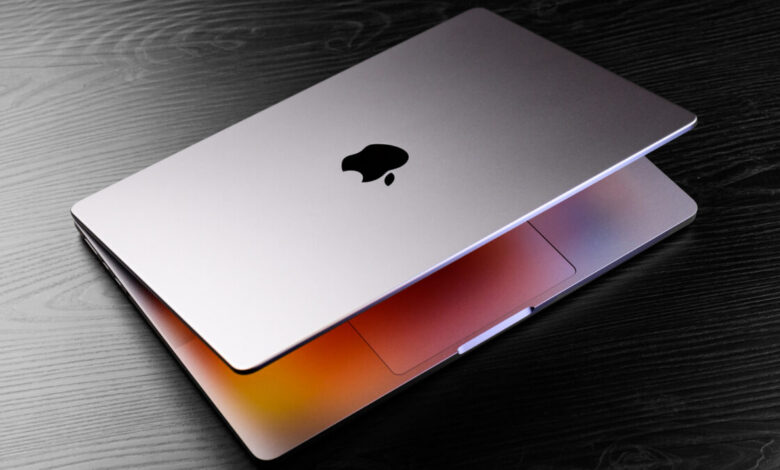
لا يؤدي مسح ذاكرة التخزين المؤقت للتطبيقات بالضرورة إلى تشغيل جهاز Mac الخاص بك بشكل أسرع.

نجويندوكوانج / جيتي إيماجيس
غالبًا ما تقوم تطبيقات Mac بتخزين ملفات مؤقتة، تسمى ذاكرة التخزين المؤقت، لتحسين تجربة المستخدم. هذه هي أفضل الممارسات الموصى بها والتي يتبعها معظم المطورين لمنع التطبيقات من إنشاء الملفات نفسها أو إعادة تنزيلها في كل مرة تستخدمها فيها. تتضمن ذاكرة التخزين المؤقت للتطبيقات ملفات مؤقتة مثل معاينات الصور والمحتوى الذي تم تنزيله والبيانات الأخرى التي تساعد التطبيقات على التشغيل بسرعة وتقديم المحتوى دون معالجة إضافية.
على سبيل المثال، جوجل كروم ينشئ ذاكرة التخزين المؤقت للتطبيق أثناء زيارتك لمواقع الويب المختلفة. فهو يقوم بتخزين أجزاء من صفحات الويب مؤقتًا، مثل الصور، مما يساعد على تسريع أوقات التحميل عند زيارتك لنفس موقع الويب في المرة القادمة. ومع ذلك، فإن المشكلة في ترك ذاكرة التخزين المؤقت للتطبيق دون تحديد هي أنه يمكن ذلك استمر في شغل مساحة التخزين حتى عندما لا يتطلب التطبيق الملفات المخزنة مؤقتًا.
على الرغم من أن جهاز Mac الخاص بك قد يقوم بإدارة هذه الملفات المؤقتة، إلا أنه ليس هناك ضمان عند حدوث هذه العملية. علاوة على ذلك، قد تؤدي ذاكرات التخزين المؤقت للتطبيقات التي بها مشكلات إلى حدوث مشكلات المساهمة في مواطن الخلل، مثل عرض محتوى قديم أو غير دقيق. يمكن أن تساعد معرفة كيفية مسح ذاكرة التخزين المؤقت للتطبيقات على جهاز Mac الخاص بك في حل المشكلات الناشئة عن ذاكرة التخزين المؤقت القديمة أو استعادة مساحة التخزين المهدرة في ذاكرة التخزين المؤقت المتضخمة.
كيفية مسح ذاكرة التخزين المؤقت للتطبيقات على نظام التشغيل macOS ؟
تسمح بعض تطبيقات Mac بمسح ذاكرة التخزين المؤقت للتطبيقات من داخل التطبيق نفسه. على سبيل المثال، يشتمل Safari و Apple Music على خيارات مسح ذاكرة التخزين المؤقت للتطبيقات في قائمة الإعدادات الخاصة بهما. ومع ذلك، هذا ليس هو الحال بالنسبة لكل تطبيق Mac الموجود؛ ستحتاج إلى العثور على ذاكرات التخزين المؤقت الخاصة بهم يدويًا لحذفها.
عادةً ما يقوم جهاز Mac الخاص بك بتخزين ذاكرة التخزين المؤقت للتطبيق في ~/library/caches. نظرًا لأنه يتم التعامل مع المكتبة كدليل مخفي، فقد لا يتمكن جهاز Mac الخاص بك من كشفها بسهولة في Finder. لعرض مجلد المكتبة: Finder > Command + Shift + H > Command + J > حدد “إظهار مجلد المكتبة”. بمجرد الدخول إلى مجلد المكتبة، اضغط على Command + J > حدد “حساب جميع الأحجام” لعرض أحجام المجلدات بجانب أسماء المجلدات.
في مجلد ذاكرة التخزين المؤقت، ابحث عن ذاكرة التخزين المؤقت للتطبيق الذي تريد مسحه. يمكنك التمييز بين تطبيقات الطرف الثالث وتطبيقات Apple التابعة للطرف الأول من أسماء المجلدات والبادئات. تستخدم تطبيقات الطرف الأول من Apple البادئة “com.apple” في معرف الحزمة الخاصة بها، بينما لا تستخدمها تطبيقات الطرف الثالث. افتح مجلد التطبيق المعني واحذف كل شيء بداخله لمسح ذاكرة التخزين المؤقت للتطبيق. إذا لم تكن ذاكرة التخزين المؤقت للتطبيق موجودة في مجلد ذاكرة التخزين المؤقت، فيمكنك البحث عنها في ~/library/containers. يتضمن مجلد الحاويات تطبيقات تعمل في وضع الحماية، لذلك يتم أيضًا عزل ذاكرة التخزين المؤقت الخاصة بها. سواء كانت ذاكرات التخزين المؤقت لتطبيقك موجودة في ذاكرات تخزين مؤقت أو حاويات، فستحتاج إلى تطبيق نفس المبدأ للعثور عليها وحذفها.
ماذا يحدث بعد مسح ذاكرة التخزين المؤقت للتطبيق؟
ومن الجدير أن نفهم ذلك لا يؤدي مسح ذاكرة التخزين المؤقت للتطبيق بالضرورة إلى تحسين أداء التطبيق ما لم يكن جهاز Mac الخاص بك يعاني من نقص مساحة التخزين بالفعل. ومع ذلك، يمكن أن يساعد حذف ذاكرة التخزين المؤقت للتطبيق في استعادة مساحة التخزين وفي بعض الأحيان حل مواطن الخلل في التطبيق. عند تشغيل تطبيق ما بعد مسح ذاكرة التخزين المؤقت الخاصة به، قد تلاحظ أن التطبيق يستغرق وقتًا أطول في التشغيل، وقد يبدو استخدامه بطيئًا. يحدث هذا لأنه يتعين على التطبيق إعادة بناء ذاكرة التخزين المؤقت الخاصة به من جديد. ومع ذلك، بمجرد اكتمال هذه العملية، يجب أن يكون تطبيقك سلسًا وسهل الاستخدام.
لا يُنصح بمسح ذاكرة التخزين المؤقت للتطبيقات بشكل عشوائي أو إنشاء روتين صيانة يتضمن واحدة. تعتمد تطبيقات Mac لديك على ذاكرة التخزين المؤقت لضمان تجربة مستخدم سلسة. يجب عليك فقط مسح ذاكرة التخزين المؤقت للتطبيقات فقط إذا لاحظت أن التطبيق لا يعمل كما هو متوقع أو إذا كان التطبيق يشغل مساحة تخزين كبيرة جدًا. بخلاف ذلك، فمن الأفضل ترك ذاكرة التخزين المؤقت للتطبيقات بمفردها والسماح لجهاز Mac الخاص بك بإدارتها وفقًا لتقديره.