
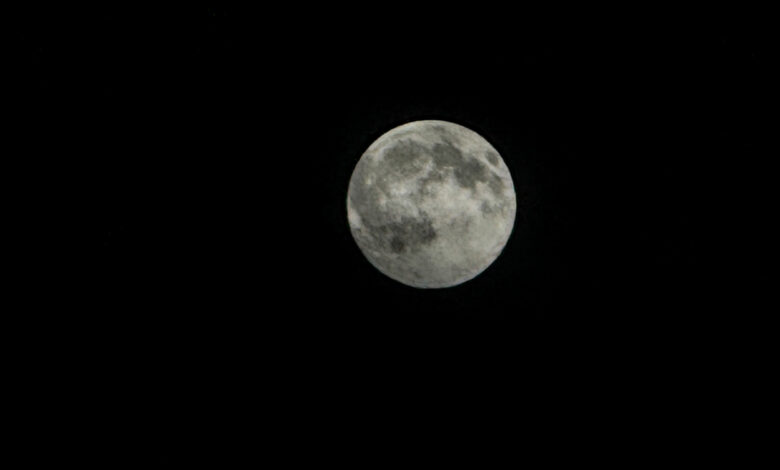

مع بعض التعديلات السهلة، يمكنك ترقية لقطاتك القمرية.
تحاول التقاط أ صورة القمر مع جهاز iPhone الخاص بك يمكن أن يكون تمرينًا للإحباط. تقوم بتأطيرها ويبدو كل شيء على ما يرام، ولكن بعد النقر على زر الغالق، تصبح صورتك إما كرة من الضوء بدون تفاصيل أو فوضى غير واضحة.
إذن ماذا حدث، وماذا يمكنك أن تفعل حيال ذلك؟ حتى مع خوارزميات الذكاء الاصطناعي المتطورة، لا تستطيع الكاميرات خرق قوانين الفيزياء عند تصوير جسم ساطع في الليل. وعلى عكس بعض الأجهزة، لا تلجأ كاميرات الآيفون إلى ذلك الخداع عند التقاط صور للقمر، فإن جودة الصورة متروكة لك تمامًا وكيفية ضبط الكاميرا. وإليك كيفية القيام بذلك بشكل صحيح.
لماذا تعتبر لقطة القمر الخاصة بك نقطة عديمة الملامح؟
يريد الجميع أن تكون صور القمر حادة ومكشوفة بشكل جيد، بحيث تظهر جميع الحفر والمعالم التي تراها بالعين المجردة. يكمن التحدي في أن القمر ساطع جدًا (بعد كل شيء، تنيره الشمس) وأن السماء ليلًا مظلمة للغاية. يحاول نظام التعريض الضوئي في الكاميرا دائمًا الحصول على متوسط الضوء، لذلك غالبًا ما يفرط في التعريض الضوئي “لإضاءة” السماء المحيطة. ونتيجة لذلك، غالبًا ما يصبح القمر مكشوفًا بشكل مفرط ويبدو وكأنه دائرة خالية من الملمس.
قد تكون صور القمر الخاصة بك ضبابية أيضًا. يحدث هذا لأنه عندما يحاول جهاز iPhone الخاص بك زيادة التعرض، يجب عليه خفض سرعة الغالق إلى 1/30 من الثانية أو حتى أقل. ونتيجة لذلك، فإن أي اهتزاز باليد أو أي حركة أخرى يمكن أن يؤدي إلى طمس الصورة، حتى مع نظام التثبيت الخاص بجهاز iPhone الخاص بك.
أخيرًا، قد تجد أن القمر ليس كبيرًا بما يكفي في لقطاتك. تتمتع أحدث طرازات iPhone 17 Pro وiPhone 18 Pro بتقريب بصري يصل إلى 8x وتقريب رقمي 40x، في حين توفر طرازات iPhone 15 Pro وiPhone 16 Pro تقريب بصري 5x وتقريب رقمي 25x. يتميز الطرازان القياسيان لـ iPhone 17 وiPhone 18 بتقريب بصري 4x ورقمي 10x. أيًا كان الطراز الذي تمتلكه، قم بتكبيره قدر الإمكان حتى يكون القمر مرئيًا بوضوح.
استخدم ترايبود
يمكنك الحصول على لقطة قمرية معقولة بيدك، لكن أفضل رهان لك هو حامل ثلاثي الأرجل. أي واحدة رخيصة ستفي بالغرض، بما في ذلك الموديلات مثل حامل ثلاثي القوائم من أمازون بيسكس مقاس 64 بوصة يتضمن حامل الهاتف الذكي. ومع ذلك، أوصي بإنفاق 20 دولارًا على الأقل على شيء ذي جودة أعلى وأكثر قابلية للتعديل، مثل حامل ثلاثي القوائم من أمازون بيسكس مقاس 50 بوصة. إذا حصلت على واحدة من هذا القبيل، فستحتاج أيضًا إلى حامل هاتف ذكي غير مكلف ومتوافق مع حامل ثلاثي القوائم هذا.
إذا كنت تواجه مشكلة في تبرير تكلفة الحامل ثلاثي الأرجل، فيمكنك أيضًا استخدامه للتعريضات الضوئية الطويلة (لتعتيم الشلالات أو إنشاء مسارات إشارات المرور)، والصور البانورامية، وتسجيلات نمط TikTok بدون استخدام اليدين، ومكالمات الفيديو. إذا كنت لا ترغب حقًا في إنفاق المال، فيمكنك إسناد جهاز iPhone الخاص بك مقابل كتاب أو فنجان قهوة، ثم استخدام مؤقت كاميرا iPhone لمدة ثلاث ثوانٍ (أحد خيارات القائمة المكونة من ست نقاط) لالتقاط الصورة. وإلا، فقد تضغط على هاتفك عندما تضغط على زر الغالق وستكون لقطة القمر الخاصة بك ضبابية.
قم بتثبيت مستويات التكبير/التصغير والتعرض
في حين أن الكاميرا الأصلية لجهاز iPhone 18 Pro الذي تم إطلاقه مؤخرًا توفر عناصر تحكم يدوية لسرعة الغالق وISO، فإن أجهزة iPhone الأقدم لا تفعل ذلك. ومع ذلك، يمكنك ضبط إعدادات التعرض المنفصلة. أولهما يسمى التعريض والآخر هو السطوع.
لتعيين الأول، انتقل إلى القائمة المكونة من ست نقاط وانقر على “التعرض”، وهو أحد الإعدادات التسعة الموجودة على أجهزة iPhone الحديثة مثل جهاز 16 Pro Max. ثم اسحب شريط التمرير إلى اليمين لتعيينه على -2EV، مما يسمح بدخول أقل قدر من الضوء. سيظل هذا الإعداد قائمًا خلال جلسة التصوير طالما أنك لم تغلق تطبيق الكاميرا.
بمجرد إعداد جهاز iPhone الخاص بك، انقر مع الاستمرار على القمر لعدة ثوانٍ لقفل التركيز التلقائي والتعرض. بعد ذلك، قم بتمرير شريط تمرير “السطوع” (مع رمز الشمس) الذي يظهر على اليمين وصولاً إلى الإعداد المطلوب (عادةً ما يكون قريبًا من الحد الأدنى).
بمجرد القيام بذلك، ستبدأ في رؤية حفر القمر وتفاصيله تظهر. تأكد من قدرتك على رؤية أقصى قدر ممكن من التفاصيل، حتى لو كان السطوع يبدو منخفضًا جدًا (يمكنك دائمًا زيادته بعد التقاط الصورة). ثم اضغط على زر الغالق، وستحصل على لقطة جميلة وواضحة للقمر. لاحظ أنه يجب ضبط كل من التعرض والسطوع عند الحد الأدنى الممكن أو بالقرب منه، وإلا ستفتقر صورة القمر الخاصة بك إلى التفاصيل.
إذا كنت تريد التقاط فيديو بدلاً من الصورة، فاتبع نفس العملية. قم بتغيير إعداد iPhone الخاص بك إلى “الفيديو”، ثم قم بتكبير القمر (15x كحد أقصى لكاميرات Pro الحديثة) وقم بتأطير اللقطة. تأكد من أن التعريض الضوئي عند -2EV، ثم اضغط مع الاستمرار على القمر لقفل التركيز. اسحب شريط تمرير السطوع لأسفل إلى الإعداد المطلوب حتى ترى مستوى التفاصيل الذي تريده. ثم اضغط على زر التسجيل والتقط الطول المطلوب للفيديو. لاستخراج صورة، قم بتشغيل الفيديو الخاص بك، وتوقف عند الإطار المطلوب والتقط لقطة شاشة.
الأفكار النهائية
ملاحظة سريعة واحدة حول القرار. قد تلاحظ أن صور القمر الخاصة بك على iPhone تبدو منقطة. عند التكبير الرقمي بمعدل 25x، تبلغ الدقة الفعالة لجهاز iPhone 15 Pro أو 16 Pro (كلاهما مزود بكاميرات مقربة بدقة 12 ميجابكسل و5x) 0.48 ميجابكسل فقط. تقوم الكاميرا تلقائيًا بترقيتها إلى 12 ميجابكسل لتتناسب مع صورك الأخرى، ولكن التفاصيل مفقودة بالفعل. يعمل طرازا iPhone 17 Pro وiPhone 18 Pro بشكل أفضل قليلاً بفضل مستشعراتهما بدقة 48 ميجابكسل وتقريب بصري 4x، مما يقلل إلى دقة فعالة تبلغ 1.24 ميجابكسل عند تكبير 25x قبل الترقية.
إذا كنت تريد المزيد من التحكم في صور القمر مما يقدمه تطبيق كاميرا Apple، فيمكنك الترقية إلى iPhone 18 Pro، ولكن متجر التطبيقات لديه أيضًا خيارات أخرى. مونتاكي هو تطبيق مجاني مصمم لتصوير القمر ويستخدم أطول عدسة مقربة بشكل افتراضي ويضبط التعرض المناسب تلقائيًا. كما يعرض أيضًا البيانات الفلكية مثل السمت والارتفاع القمري. يمكنك أيضًا استخدام التطبيقات التي تمنحك تحكمًا دقيقًا في جميع أنواع التصوير الفوتوغرافي (ISO والتحكم في سرعة الغالق)، مثل هاليد مارك الثالث و ProCamera.


