
لقد قمت أخيرًا بإصلاح مشكلة المكالمات الفائتة في هاتف Pixel باستخدام تعديلات الإعدادات البسيطة هذه

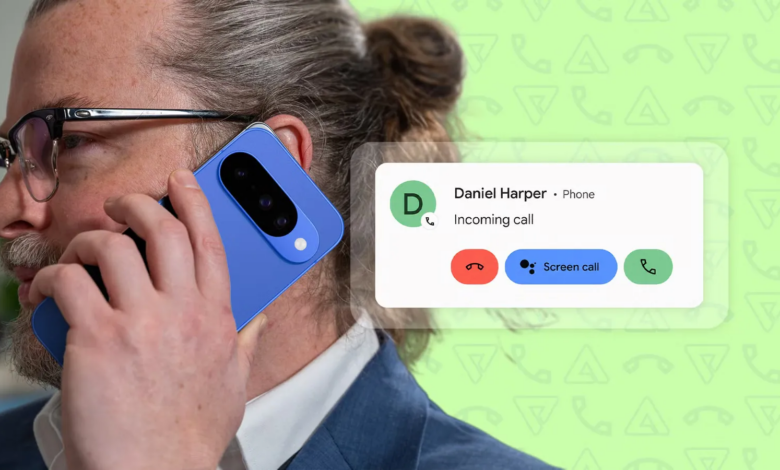


من المطمئن دائمًا معرفة أنك لست الشخص الذي يسبب مشكلة فنية.
خلال الأسابيع القليلة الماضية، لاحظت أنني كذلك مكالمات مفقودة بانتظام على هاتف Pixel الخاص بي; لقد أرجعت المشكلة إلى افتقاري العام للوعي.
ومع ذلك، بعد أن فاتتني مكالمة بينما كنت أنظر إلى الهاتف، أدركت أنني كنت واحدًا من العديد من الأشخاص الذين يعانون من مشكلة مماثلة.
ولكن بعد تعديل بعض الإعدادات، لم أفتقد أي مكالمة منذ ذلك الحين.
بدأ مستخدمو Pixel في فقدان المكالمات مع التحديث الأخير
لكن هذه ليست المرة الأولى التي يحدث فيها ذلك
لقد كنت محظوظًا لأنني واجهت مشكلات متقطعة فقط في تلقي المكالمات. لم يتمكن بعض المستخدمين من إجراء المكالمات، بينما لم يتلق الآخرون إشعارات مطلقًا.
يبدو أن المشكلة مرتبطة أندرويد 17 وجوجل كشف البريد العشوائي سمات.
لقد رفضت شدة هذه الميزات وقمت بتعديل الإعدادات الأخرى المتعلقة بحجم الإشعارات.
منذ أن قمت بهذه التغييرات، رن هاتفي كما هو متوقع.
والأهم من ذلك، أنني لم أتلق زيادة في المكالمات غير المرغوب فيها، لذا إذا كنت قلقًا من أن التغيير والتبديل في هذه الإعدادات سيؤدي إلى إغراقك بالرسائل غير المرغوب فيها، فيجب أن تكون على ما يرام.
لا يوجد أي تقرير يشير إلى اعتراف Google بهذه المشكلة، ولكن كما هو الحال دائمًا، احرص على تحديث هاتفك إلى أحدث إصدار من Android لتطبيق أي إصلاحات رسمية.
ضبط اهتزاز الحلقة
قد تؤدي عملية إعادة الضبط السريعة إلى إصلاحها
قبل بضعة أشهر، أبلغ المستخدمون عن مشكلة مماثلة لا تتعلق بإعدادات الكشف عن البريد العشوائي. إعادة تعيين إعدادات اهتزاز الحلقة حلها.
-
افتح إعدادات برنامج.
-
قم بالتمرير لأسفل وانقر فوق الصوت والاهتزاز.
-
مقبض الاهتزاز واللمس.
-
حرك اهتزاز الحلقة شريط التمرير على طول الطريق (إلى اليسار).
-
حرك اهتزاز الحلقة شريط التمرير على طول الطريق (إلى اليمين).


أبلغ بعض المستخدمين أيضًا أنه يتعين عليهم تلقي مكالمة وتفويتها بين الخطوتين 4 و5 لإصلاح هذه المشكلة.
قم بإيقاف تشغيل البطارية التكيفية
الميزات “الذكية” لا ترقى دائمًا إلى مستوى الاسم
تعد البطارية التكيفية ميزة “ذكية” تتعلم من نشاط هاتفك لتحسين عمر البطارية.
ويتم تشغيله في خلفية هواتف Pixel، مما يعمل على تحسين التطبيقات لاستخدام طاقة أقل.
ومع ذلك، كما تحذر الميزة، فإنها قد تقلل من الأداء وتؤخر الإشعارات؛ يمكن أن تتأثر المكالمات الهاتفية بالبطارية التكيفية.
-
افتح إعدادات برنامج.
-
قم بالتمرير لأسفل وانقر فوق بطارية.
-
مقبض توفير البطارية.
-
مقبض بطارية التكيف في الجزء السفلي من الشاشة.
-
تبديل استخدم البطارية التكيفية إيقاف.


تحقق من إعدادات الإشعارات في تطبيق هاتفك
قد يتم إيقاف تشغيل الإشعارات على مستوى التطبيق
نظرًا للطبيعة المتقطعة لمشكلتي، لم أتمكن من التأكد من الإصلاح الذي حلها.
ومع ذلك، أثناء التحقيق، لاحظت أن إشعارات المكالمات الواردة في تطبيق الهاتف الخاص بي قد تم ضبطها على الوضع الصامت. قد تكون إعادة تمكينها قد حلت المشكلة.
-
افتح إعدادات برنامج.
-
مقبض تطبيقات.
-
مقبض شاهد جميع التطبيقات.
-
ابحث عن وحدد هاتف برنامج.
-
مقبض إشعارات.
-
تبديل منظم الإخطارات إيقاف.
-
قم بالتمرير لأسفل وانقر فوق المكالمات الواردة تحت فئات الإخطار عنوان.


-
يفحص تقصير تم تحديده، لا صامت.
-
تبديل تجاوز عدم الإزعاج تشغيل. هذه خطوة اختيارية.
-
تبديل اهتزاز تشغيل.


يمكنك التبديل تجاوز عدم الإزعاج تشغيل، ولكن هذا سيفعل بالضبط ما هو مكتوب على العلبة.
ومع ذلك، فهو يوفر لك أفضل فرصة لعدم تفويت أي مكالمة على الإطلاق. لقد أبقيت هذا الإعداد معطلاً، ولم ألاحظ أي مشاكل.
قم بتعطيل كشف الاحتيال وضبط إعدادات شاشة الاتصال
يمكن لهذه التغييرات السماح للمكالمات غير المرغوب فيها بالمرور
تُفضل الإصلاحات المذكورة أعلاه لأنها لن تتداخل كثيرًا مع تجربة Pixel لديك.
ومع ذلك، فإن ضبط إعدادات كشف الاحتيال وشاشة الاتصال قد يؤدي إلى زيادة في المكالمات غير المرغوب فيها.
ومع ذلك، أبلغ بعض مستخدمي Pixel أن تغيير هذه الإعدادات أدى إلى إصلاح خطأ المكالمات الفائتة الأحدث.
يستخدم Scam Detection تطبيق AI Core، والذي قمت بإلغاء تثبيته لتحرير غيغابايت من المساحة على هاتفي الذي يعمل بنظام Android.
لذلك، أعلم أنه لم يكن الجاني بالنسبة لي. ومع ذلك، إذا كان لديك AI Core مثبتًا، فقد يؤدي ذلك إلى حل المشكلة.
تعطيل كشف الاحتيال
-
افتح هاتف برنامج
-
اضغط على زر ثلاثة أسطر في الزاوية العلوية اليسرى من شاشتك.
-
مقبض إعدادات.
-
مقبض كشف الاحتيال.
-
تبديل كشف الاحتيال إيقاف.


الحد الأدنى لشاشة الاتصال
-
افتح هاتف برنامج
-
اضغط على زر ثلاثة أسطر في الزاوية العلوية اليسرى من شاشتك.
-
مقبض إعدادات.
-
مقبض شاشة المكالمات.
-
يختار حماية متوسطة أو الحماية الأساسية ضمن تبديل شاشة الاتصال التلقائية. الحماية الأساسية يتيح إجراء معظم المكالمات.
-
وبدلاً من ذلك، قم بالتبديل شاشة المكالمات التلقائية عن.


ومن المرجح أن يكون الإصلاح الرسمي في الطريق
هذه ليست المرة الأولى التي يواجه فيها مستخدمو Pixel مشكلات مع المكالمات الفائتة، وربما لن تكون الأخيرة.
عادةً ما تعمل Google على إصلاح هذه الأخطاء الرئيسية بمرور الوقت، لذا إذا لم ينجح أي من هذه الإصلاحات معك، فتحقق منها بانتظام التحديثات.
ومع ذلك، منذ إجراء كل هذه التغييرات، لم أفتقد أي مكالمة منذ أسبوع. إليكم الأمل في أن يكون حلاً دائمًا.
نشر لأول مرة على: www.androidpolice.com
تاريخ النشر: 2026-07-12 19:30:00
الكاتب: Jon Gilbert
تنويه من موقع “beiruttime-lb.com”:
تم جلب هذا المحتوى بشكل آلي من المصدر:
www.androidpolice.com
بتاريخ: 2026-07-12 19:30:00.
الآراء والمعلومات الواردة في هذا المقال لا تعبر بالضرورة عن رأي موقع “beiruttime-lb.com”، والمسؤولية الكاملة تقع على عاتق المصدر الأصلي.
ملاحظة: قد يتم استخدام الترجمة الآلية في بعض الأحيان لتوفير هذا المحتوى.