
امنع طفلك من طلب كيس من الحلوى بوزن خمسة أرطال.
رسلان ليتفين / شاترستوك
إن تسليم هاتفك لطفلك لقضاء بضع دقائق من وقت اللعب لا يعني أنه سينتهي به الأمر بثلاث قوائم عميقة في تطبيقاتك المصرفية أو رسائل البريد الإلكتروني أو الرسائل النصية. يعد هذا مصدر قلق شائع لدرجة أن الكثير من مالكي هواتف Galaxy يبحثون عن طريقة بسيطة لقفل تطبيقاتهم، مثلما يفعل مستخدمو iPhone. حسنًا، سامسونج لا تقدم واحدة.
على iPhone، الإصلاح هو ضغطة طويلة سريعة واختيار “يتطلب معرف الوجه”. لن يتم فتح التطبيق بدون مسح الوجه أو بصمة الإصبع. تتخذ شركة Samsung نهجًا مختلفًا في التعامل مع هذا الموقف برمته. بدلاً من التبديل مرة واحدة، قامت هواتف Galaxy بتقسيم المهمة بين أداتين: المجلد الآمن وتثبيت التطبيق. لا يعد أي منهما نسخة مباشرة من إصدار Apple، لكنهما معًا يغطيان مساحة أكبر. وفي نهاية المطاف، فإن الجزء المهم هو أنك ستتمكن من إبعاد أعين المتطفلين عن التطبيقات التي لا ينبغي لهم الوصول إليها.
لماذا تخطت سامسونج قفل التطبيق البسيط؟
فراميسيرا / شترستوك
تخلصت سامسونج تدريجيًا من خيار قفل التطبيق الأساسي لصالح Secure Folder، وهو نظام أكثر قوة مبني على Samsung Knox، منصة الأمان الخاصة بالشركة. بدلاً من مجرد تأمين التطبيق خلف كلمة مرور، يقوم Secure Folder بإنشاء مساحة منفصلة تمامًا ومشفرة على الهاتف. تعمل التطبيقات الموضوعة هناك كنسخ معزولة، مع إبقاء بياناتها وتسجيلات الدخول الخاصة بها منفصلة عن بقية الجهاز.
وهذا هو الفرق تمامًا عن الطريقة التي تقوم بها Apple بالأشياء، حيث يقوم نظام التشغيل iOS بقفل التطبيق في مكانه، بينما يقوم Secure Folder بتكراره بشكل أساسي داخل قبو. المقايضة هي وقت الإعداد، لأن Secure Folder يستغرق بضع خطوات إضافية. نظرًا لتعقيد المهمة، كان هناك قدر كبير من المعارضة على مر السنين حيث جادل المستخدمون بأن القفل خفيف الوزن سيناسب الاحتياجات اليومية مثل إبعاد الأطفال عن TikTok. بالنسبة للقيود السريعة والمؤقتة، تقدم سامسونج خيارًا ثانيًا يسمى تثبيت التطبيق. يعمل هذا الإصدار كإصدار مؤقت من أدوات قفل الشاشة من Apple.
كيفية قفل التطبيقات باستخدام المجلد الآمن
سامسونج
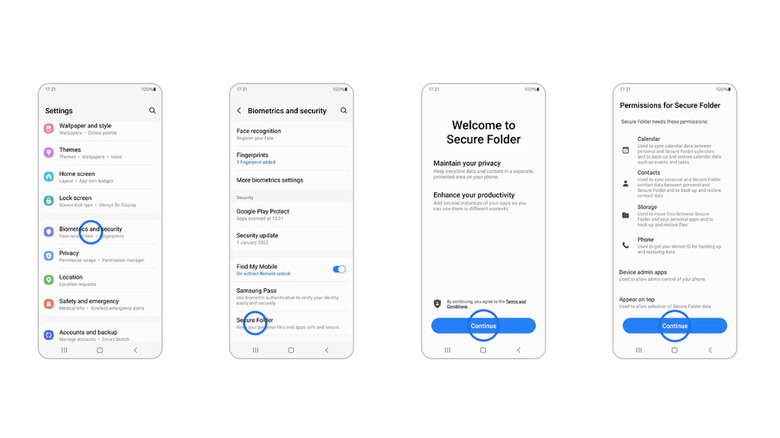
إذا كنت تريد الحفاظ على أمان المعلومات الحساسة على هاتفك، فإن Secure Folder هو الحل الأمثل. لن يؤدي هذا إلى حماية بياناتك من أطفالك فحسب، بل من اللصوص والأقارب الفضوليين أيضًا. إنه أفضل مكان لوضع تطبيقاتك المصرفية وأدوات المراسلة والصور الخاصة وأي شيء آخر يستحق التشفير. وإليك كيفية إعداده:
-
يفتح الإعدادات > الأمان والخصوصية > المزيد من إعدادات الأمان > المجلد الآمن.
-
قم بتسجيل الدخول باستخدام حساب سامسونج الخاص بك.
-
اختر نوع القفل: رقم التعريف الشخصي أو كلمة المرور أو النمط أو المسح البيومتري.
-
اختر ما إذا كان من الممكن الاستمرار في تشغيل التطبيقات في الخلفية عند إغلاق المجلد الآمن.
-
اضغط على أيقونة علامة الجمع داخل المجلد الآمن وحدد التطبيقات التي تريد إضافتها.
لن يكون من الممكن الوصول إلى التطبيقات التي تم نقلها هناك حتى تقوم بفتح المجلد الآمن باستخدام طريقة المصادقة التي تختارها. أفضل ما في الأمر هو أنه يمكنك إخفاء رمز المجلد من الشاشة الرئيسية لمزيد من حرية التصرف، وهو ما يمكنك القيام به من اللوحة السريعة عن طريق إيقاف تشغيل تطبيق Secure Folder. لن تستمر التطبيقات الموجودة في المجلد الآمن في العمل في الخلفية أو إنشاء إشعارات عندما يكون المجلد مخفيًا، لذا تأكد من إظهاره عندما تكون مستعدًا لاستخدام التطبيقات الموجودة فيه. مجرد شيء إضافي آخر يجب مراعاته عندما تكون كذلك تخصيص هاتف Samsung Galaxy الخاص بك.
كيفية استخدام تثبيت التطبيق للقيود السريعة
سامسونج
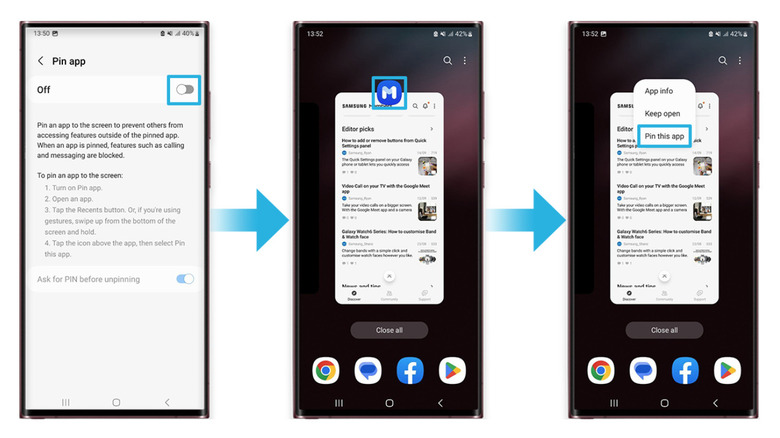
بالنسبة لجميع المواقف التي لا تتطلب التشفير الكامل، مثل السماح لطفل بلعب لعبة واحدة دون الدخول إلى متجر Play لتثبيت بعض التطبيقات العشوائية، فإن تثبيت التطبيق يؤدي إلى إنجاز المهمة بشكل أسرع. لذا، قبل أن تقوم بتسليم هاتفك، إليك ما عليك فعله:
-
اذهب الى الإعدادات > الأمان والخصوصية > المزيد من إعدادات الأمان وتشغيل السماح بتثبيت التطبيقات.
-
اضغط على زر “الحديثة” (الأشرطة الرأسية الثلاثة الموجودة أسفل الشاشة)، أو إذا كنت تستخدم إيماءات التمرير، فاسحب لأعلى من أسفل الشاشة مع الاستمرار.
- اضغط على الأيقونة الموجودة أعلى التطبيق الذي تريد تثبيته وتحديده ثبت هذا التطبيق أو تثبيت على الشاشة.
-
لإلغاء تثبيت التطبيق، يجب عليك الضغط باستمرار على زري “الحديثة” و”الرجوع” في نفس الوقت.
-
لذا، إذا كنت تسمح لطفلك باستخدام هاتفك في لعبة واحدة محددة، فما عليك سوى فتح لعبته وتثبيت التطبيق. ولن يتمكنوا من التبديل إلى تطبيق مختلف. لا يؤدي التثبيت إلى تشفير أي شيء، لذا فهو ليس الاختيار الصحيح للتطبيقات المالية أو الخاصة، ولكنه يعمل بشكل جيد كتأمين سريع ومؤقت. الحقيقة هي أن هذا التطبيق سيعمل بشكل أفضل إذا كان أطفالك لا يعرفون كيفية القراءة بعد لأنك تحصل على توجيهات تظهر على الشاشة حول كيفية إلغاء تثبيت التطبيق عند النقر على الأزرار السفلية.
بالنسبة للتطبيقات الحساسة التي تحتاج إلى حماية حقيقية، يعد التشفير المدعوم بـ Knox الخاص بـ Secure Folder هو الخيار الأقوى، حتى لو استغرق إعداده بضع دقائق. بالنسبة للقيود السريعة ومنخفضة المخاطر، مثل إبقاء طفل صغير داخل لعبة واحدة، فإن تثبيت التطبيق ينجز المهمة دون أي إعداد تقريبًا على الإطلاق.