
غروب الشمس من رسائل سامسونج
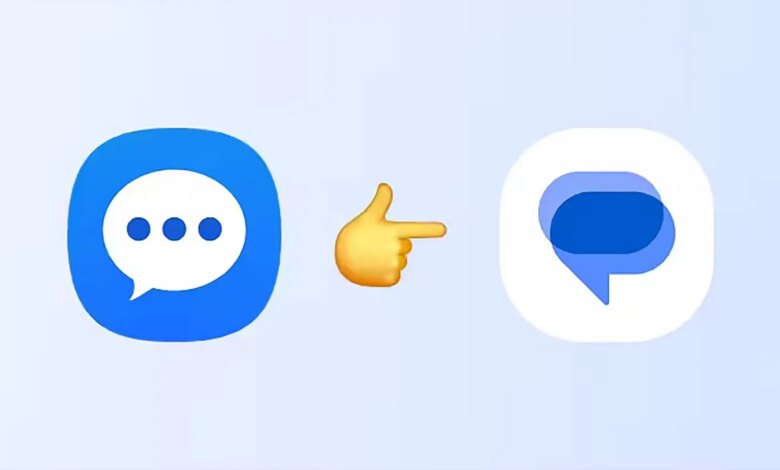
بدأت شركة سامسونج مساعيها لإبعاد العملاء عن خدمة رسائل سامسونج وتطبيق خدمة رسائل جوجل منذ عامين، عندما أصدرت هاتفي Galaxy Z Fold 6 وGalaxy Z Flip 6 في الولايات المتحدة مع رسائل Google.
وبعد بضعة أشهر، فإنه بدأت في حث أصحاب موديلات Galaxy الأقدم للانتقال إلى رسائل Google.
في أبريل الماضي، كان هناك الإعلان الرسمي عن انتهاء الخدمة. وقالت الشركة أن سيتم إيقاف التطبيق في شهر يوليو القادم، بالتاريخ المحدد المتوفر في تطبيق رسائل Samsung.
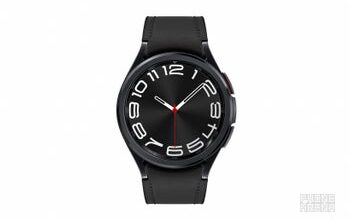
تقدم سامسونج السبب وراء التوقف كخطوة “للحفاظ على تجربة مراسلة متسقة على نظام Android” والتي توفر أمانًا أفضل من خلال منع البريد العشوائي والاحتيال، ومراسلة RCS لمشاركة أفضل للوسائط، وميزات Gemini، وتحسين الاتصال بالساعات الذكية والأجهزة اللوحية.
كيف لا تفقد النصوص القديمة الخاصة بك
إذا كان لديك هاتف Samsung، فربما تكون قد تلقيت بالفعل رسالة وتعليمات تظهر على الشاشة حول الانتقال إلى رسائل Google.
إذا لم يكن الأمر كذلك، فيمكنك بسهولة نقل رسائلك الحالية إلى رسائل Google يدويًا من خلال بضع خطوات.
تأكد أولاً من تخزين رسائلك النصية محليًا على هاتفك أو إذا كانت موجودة في Samsung Cloud. إذا كانوا موجودين في السحابة وتريد نقلهم إلى رسائل Google، فانتقل إلى إعدادات > الحسابات والنسخ الاحتياطي وتحت سامسونج كلاود، يختار استعادة البيانات. اختر النسخة الاحتياطية مع النصوص الخاصة بك وتحقق منها رسائل > يعيد.
بمجرد الانتهاء من ذلك أو إذا تمكنت من تخطي هذه الخطوة، فافتح رسائل Google أو قم بتنزيلها. ستصلك الرسالة “لاستخدام الرسائل، اجعله تطبيق الرسائل القصيرة الافتراضي.” اضغط على قم بتعيين تطبيق الرسائل القصيرة الافتراضي زر، ثم حدد رسائل جوجل > تعيين كافتراضي.
تحتوي الهواتف ذات الإصدارات الأقدم من Android على بضع خطوات إضافية. بالنسبة للهواتف التي تعمل بنظام التشغيل Android 12 وAndroid 13، لن تنتقل رسائل Google تلقائيًا إلى إرساء الشاشة الرئيسية بعد التبديل.
للقيام بذلك يدويًا، اضغط مع الاستمرار رسائل سامسونج في إرساء الشاشة الرئيسية وحدد يزيل عندما ينبثق الخيار. ثم اضغط مع الاستمرار على رسائل جوجل أيقونة التطبيق وحدد أضف إلى الصفحة الرئيسية. ثم اسحب الرمز إلى رصيف الشاشة الرئيسية.
قبل حذف رسائل Samsung، تأكد من نقل جميع النصوص إلى رسائل Google.
إذا لم يفعلوا ذلك، أ صفحة دعم جوجل يقترح إعادة تشغيل هاتفك بعد جعل رسائل Google هي الخيار الافتراضي. إذا لم تكن موجودة بعد، فقم بتحديث كل من رسائل Google وخدمات مشغل شبكة الجوال من متجر Play.
نشر لأول مرة على: www.androidpolice.com
تاريخ النشر: 2026-06-28 23:00:00
الكاتب: Chandra Steele
تنويه من موقع “beiruttime-lb.com”:
تم جلب هذا المحتوى بشكل آلي من المصدر:
www.androidpolice.com
بتاريخ: 2026-06-28 23:00:00.
الآراء والمعلومات الواردة في هذا المقال لا تعبر بالضرورة عن رأي موقع “beiruttime-lb.com”، والمسؤولية الكاملة تقع على عاتق المصدر الأصلي.
ملاحظة: قد يتم استخدام الترجمة الآلية في بعض الأحيان لتوفير هذا المحتوى.