

أنا أحب بلدي جوجل بيكسل 10 برو. على الرغم من أن الكاميرا هي السبب الرئيسي للاستمتاع بهواتف Pixel كثيرًا، إلا أنها أيضًا بسبب الإضافات الممتعة والمفيدة العديدة التي توفرها Google في هواتفها.
لقد تزايدت هذه الأمور في السنوات الأخيرة، وذلك بفضل انفجار أدوات الذكاء الاصطناعي. جديلة سحرية، المجددة التشغيل الآن، و المحرر السحري ما هي إلا عدد قليل من الميزات الجديدة الرائعة التي أضافتها Google إلى مجموعة أدوات Pixel.
لكن العدد الكبير من هؤلاء يعني أن البعض يضيع في خلط ورق اللعب. الأدوات التي كنت أستمتع باستخدامها انتهى بها الأمر ضائعة على جانب الطريق، منسية وغير مستخدمة، مخبأة في قوائم فرعية مختلفة.
لم أستطع تحمل فكرة أنني لم أستخدم جهاز Pixel الخاص بي إلى أقصى إمكاناته. لذلك قمت بالبحث العميق لاكتشاف الحيل التي لم أكن أستخدمها.
هذا ما اكتشفته في التجاويف المتربة لهاتفي الذكي.

اضغط سريعا

سوف يغفر لك نسيان اضغط سريعا الميزة موجودة، نظرًا لأنه تم تقديمها في عام 2021.
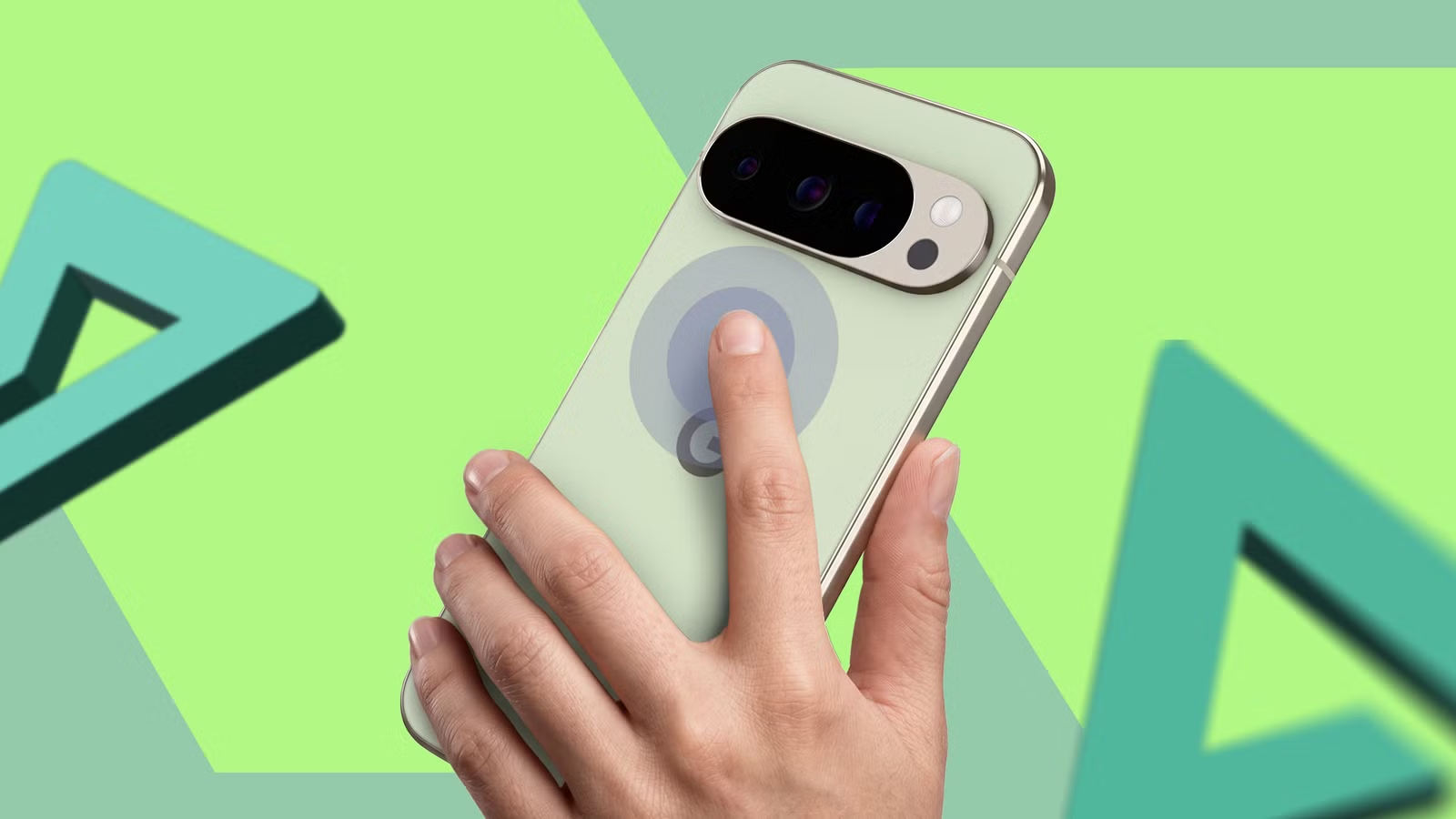
لقد رأينا جميعًا الكثير من الميزات تأتي وتذهب منذ ذلك الحين، لذا فمن المنطقي أن تنسى أن جميع وحدات البكسل منذ Pixel 4a يمكنها تشغيل الإجراءات باستخدام نقرة مزدوجة بسيطة على اللوحة الخلفية.
يتم تشغيله عند النقر مرتين على الجزء الخلفي من الهاتف، أسفل شريط الكاميرا، ويمكنك الاختيار من بين عدد من الإجراءات.
يمكنك استخدامه لإيقاف الوسائط مؤقتًا أو تشغيلها، أو التقاط لقطة شاشة، أو عرض التطبيقات أو الإشعارات الحديثة، أو فتح تطبيق معين.
إنها ميزة صغيرة رائعة وتستحق الاستخدام. إنه يذكرني باستخدام النقر المزدوج بإصبعك لالتقاط لقطات شاشة على هاتف Honor القديم الخاص بي، لذا قمت بإعداده لالتقاط لقطات شاشة.
للعثور عليه بنفسك، انتقل إلى إعدادات > نظام > الإيماءات ثم اضغط انقر سريعًا لبدء الإجراءات.
اختصارات الأيقونات داخل التطبيقات

هذا ليس شيئًا تفاخرت به Google حقًا عندما أطلقته. إنه مجرد شيء يمكن لنظام Android فعله الآن.
فهو يسمح لك بإنشاء اختصارات لأقسام محددة داخل التطبيقات ووضعها على صفحتك الرئيسية، كما تفعل مع أي رمز تطبيق عادي.
يقتصر هذا الخيار على ما يقدمه التطبيق المعني، ولكن يمكنك استخدامه لإنشاء أيقونة YouTube التي تفتح مباشرة على اشتراكاتك، أو أيقونة Instagram التي تنشئ منشورًا جديدًا على الفور.
أحد أفضل الاستخدامات هو إعداد اختصار لقنوات معينة في Discord. يمكنك إعداد سلسلة من الرموز لتأخذك إلى قنوات محددة، مما يوفر لك الوقت عند تشغيل التطبيق. مفيد.
لتجربة ذلك، افتح ملفك درج التطبيقات، واضغط لفترة طويلة على أي أيقونة تطبيق لمعرفة ما يقدمه. من الممتع تجربة YouTube وFacebook وDiscord، على الرغم من أنه يبدو أن معظم التطبيقات لا تقدم هذه الوظيفة.
ابحث عن الاختصار الذي تريده وانقر عليه، وسيظهر على شاشتك الرئيسية. مرتب!
تحريك المؤشر باستخدام شريط المسافة

لقد نسيت هذا الأمر، على الرغم من أنني كنت أعلم أنه يعمل بطريقة ما.
يمكن أن يكون تصحيح أخطاء الكتابة البسيطة بمثابة ألم حقيقي. يعد النقر على الشاشة لتحريك الرمز وتغيير حرف واحد بمثابة عمل روتيني، وهو دائمًا تمرين للإحباط.
كنت أعلم أنني أستطيع تحريك الأيقونة بطريقة أو بأخرى، لكنني لم أستطع أن أتذكر كيف. حاولت سحب إصبعي عبر لوحة المفاتيح، ولم ينجح الأمر، لذا افترضت أنني أخطأت في التذكر أو أنه تمت إزالته.
اتضح أنني كنت أفعل ذلك في المكان الخطأ. دوه.
جربها. اسحب إصبعك على طول شريط المسافة بلوحة المفاتيح إلى الداخل لوحة المفاتيح، وسوف يحرك رمز الكتابة الخاص بك، مما يسمح لك بتصحيح تلك الأخطاء الصغيرة.
تاريخ الإخطار

هذه هي الميزة التي أنسى إعدادها على كل هاتف جديد، ومن المثير للغضب أن أحتاج إلى ذلك، لأنها واحدة من أفضل الميزات التي يتمتع بها Android على الإطلاق.
هذا هو بالضبط ما يبدو عليه الأمر: سجل الإشعارات الخاصة بك، والنقر فوق إحداها ينقلك إلى المكان الذي كان من المفترض أن يأخذك الإشعار إليه.
إنه أمر بسيط، ولكنه بالضبط ما تحتاجه عندما تقوم بمسح ما قد يكون مهمًا عن طريق الخطأ. هل ستعرف يوما ما؟ مع تاريخ الإخطار، سوف تفعلها.
إنه يحفظ لحم الخنزير المقدد الخاص بك. وهذا هو بالضبط سبب عدم قدرتي على فهم سبب إيقاف تشغيله افتراضيًا. يجب أن يكون هذا موجودًا دائمًا، ويقوم بعمله الجيد عندما تحتاج إليه.
لذا اذهب وقم بتشغيله بنفسك، لأنه رائع. يمكنك العثور عليه في إعدادات > إشعارات > تاريخ الإخطار.
التطبيق المكبر

هذا التطبيق هو في الواقع تطبيق تحتاج إلى تنزيله، لكن لا أحد يتحدث عنه مطلقًا، وهو كذلك لذا متعاون.
مرة أخرى، لا توجد جوائز لتخمين ما تطبيق المكبر يفعل. يستخدم كاميرا هاتفك لتكبير الأشياء التي تشير إليها. إنها عدسة مكبرة في هاتفك، وهي تفعل ذلك تمامًا.
إنه تطبيق متخصص ذو استخدامات متخصصة، ونعم، يمكنك استخدام الكاميرا بدلاً من ذلك للحصول على تجربة مماثلة.
لكن المكبر مخصص للأشخاص الذين يعانون من ضعف البصر، لذا فهو يأتي مزودًا بأيقونات سهلة الرؤية ومجموعة من المرشحات التي يمكن أن تجعل الرؤية أسهل قليلاً.
أنت تستطيع ابحث عن المكبر في متجر Play.

- شركة نفط الجنوب
-
جوجل تينسور G5
- كبش
-
16 جيجابايت
- تخزين
-
128 جيجابايت / 256 جيجابايت / 512 جيجابايت مع UFS مخصصة / 1 تيرابايت مع UFS مخصصة
- بطارية
-
4870 مللي أمبير
- نظام التشغيل
-
أندرويد 16
- الكاميرا الأمامية
-
كاميرا سيلفي مزدوجة 42 ميجابكسل PD
يحتوي أحدث هاتف Pro Pixel من Google على شريحة Tensor G5 الأسرع والأكثر كفاءة، ومزود خدمة الإنترنت الذي تمت ترقيته، وشاشة أكثر سطوعًا. بالإضافة إلى مجموعة من ميزات الذكاء الاصطناعي الجديدة التي تجعله واحدًا من أفضل هواتف Android التي سيتم إطلاقها في عام 2025.
نشر لأول مرة على: www.androidpolice.com
تاريخ النشر: 2026-05-18 02:00:00
الكاتب: Mark Jansen
تنويه من موقع “beiruttime-lb.com”:
تم جلب هذا المحتوى بشكل آلي من المصدر:
www.androidpolice.com
بتاريخ: 2026-05-18 02:00:00.
الآراء والمعلومات الواردة في هذا المقال لا تعبر بالضرورة عن رأي موقع “beiruttime-lb.com”، والمسؤولية الكاملة تقع على عاتق المصدر الأصلي.
ملاحظة: قد يتم استخدام الترجمة الآلية في بعض الأحيان لتوفير هذا المحتوى.