
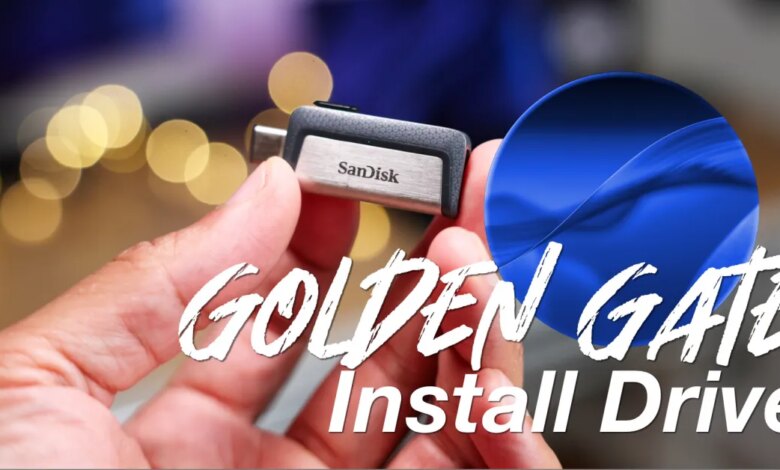


في هذا الدليل العملي، سأوضح لك كيفية تحويل محرك أقراص USB إلى محرك أقراص أداة تثبيت USB لنظام التشغيل MacOS Golden Gate. يعد الوصول إلى أداة تثبيت macOS Golden Gate USB مفيدًا للترقية من macOS Tahoe أو الإصدارات السابقة من macOS عبر أجهزة Mac متعددة، من بين حالات الاستخدام الأخرى. قم بإلقاء نظرة على الفيديو العملي الكامل الخاص بي، وتأكد من ذلك اشترك في 9to5Mac على موقع يوتيوب لمزيد من الأدلة والبرامج التعليمية لنظام Mac.
قبل أن نبدأ، يرجى تذكر أن أداة تثبيت USB موجودة لا شرط لتثبيت macOS Golden Gate. عند إصداره، وحتى في الإصدار التجريبي، يمكنك استخدام تحديث برامج macOS لتنزيله وتثبيته. كما هو مذكور في البداية، تتمثل إحدى الفوائد الرئيسية لإنشاء محرك تثبيت macOS Golden Gate USB في أنه يتيح للمستخدمين تثبيت macOS عبر أجهزة Mac متعددة و/أو تسريع العملية على جهاز Mac مع اتصال إنترنت أبطأ.
اختيار محرك أقراص USB
ستحتاج إلى محرك أقراص USB فارغ بسعة تخزين لا تقل عن 16 جيجابايت لمتابعة هذا البرنامج التعليمي. سيعمل أي محرك أقراص تقريبًا، بما في ذلك SSD، ولكني أستخدم محرك أقراص محمول SanDisk مزودًا بوصلات USB-C وUSB-A لمزيد من المرونة. أنت تستطيع شراء نفس محرك أقراص فلاش USBمع مساحة تخزين 128 جيجابايت وبسعر معقول جدًا.
دليل فيديو لتثبيت macOS Golden Gate USB
اشترك في 9to5Mac على YouTube لمزيد من مقاطع الفيديو
قم بتنزيل برنامج تثبيت MacOS Golden Gate
يمكنك تنزيل برنامج تثبيت macOS Golden Gate بعدة طرق، لكني أفضل استخدام Terminal’s تحديث البرنامج يأمر. للقيام بذلك، افتح نافذة طرفية جديدة وقم بما يلي:
الخطوة 1: الخطوة 10: انسخ والصق الأمر التالي في الوحدة الطرفية:
softwareupdate --list-full-installers
ملحوظة: إذا كان إصدار macOS Golden Gate الذي ترغب في تنزيله هو إصدار تجريبي، فستحتاج إلى تمكين تحديثات Beta في إعدادات → عام → تحديثات البرامج قبل تشغيل الأمر الطرفي أعلاه.


الخطوة 2: انسخ والصق الأمر التالي في الوحدة الطرفية. تأكد من استبدال رقم الإصدار بالإصدار المطلوب الذي تم العثور عليه عبر الخطوة 1. بعد لصق الأمر، اضغط على Return على لوحة مفاتيح جهاز Mac. سيبدأ تنزيل macOS Golden Gate وسيحفظ برنامج التثبيت في مجلد تطبيقات Mac الخاص بك باسم تثبيت نظام التشغيل MacOS Golden Gate. بالنسبة للإصدار التجريبي، ستظهر رسالة “تثبيت macOS Golden Gate Beta”.
softwareupdate --fetch-full-installer --full-installer-version 27.0
قم بإنشاء برنامج تثبيت macOS Golden Gate USB
الخطوة 3: انتقل إلى مكتشف → التطبيقات، وانقر بزر الماوس الأيمن على قم بتثبيت الإصدار التجريبي من نظام التشغيل MacOS Golden Gate → عرض محتويات الحزمة. ثم افتح المحتويات → الموارد.
الخطوة 4: في نافذة المحطة الطرفية، اكتب sudo تليها مساحة.
الخطوة 5: السحب والإفلات createinstallmedia من موارد المجلد المشار إليه مباشرة في نافذة الوحدة الطرفية، ثم اكتب --volume تليها مساحة.


الخطوة 6: قم بتوصيل محرك أقراص USB بجهاز Mac وافتحه في Finder. تأكد من عدم الحاجة إلى أي شيء عليه. إذا كانت هناك بيانات موجودة على محرك الأقراص تحتاجها، فقم بنسخها احتياطيًا أولاً، لأن الخطوات التالية ستؤدي إلى مسح محتوياتها بالكامل.
ملحوظة: لا يمكن استخدام محركات الأقراص بتنسيق APFS لإنشاء أدوات تثبيت USB. إذا كان محرك أقراص USB الخاص بك بتنسيق APFS، فافتحه التطبيقات → المرافق → فائدة القرص، حدد محرك الأقراص، ثم انقر فوق محو. بالنسبة للتنسيق، اختر Mac OS Extended (Journaled)، ثم انقر فوق محو.
الخطوة 7: يفتح مكتشف → يذهب → انتقل إلى المجلد… ثم اكتب / مجلدات واضغط على “رجوع” على لوحة المفاتيح لاستكشاف جميع وحدات التخزين المتصلة.
الخطوة 8: حدد محرك أقراص USB الذي قمت بتوصيله في الخطوة 6. تحقق مرة أخرى من تحديد محرك أقراص USB الصحيح؛ وإلا فإنك تخاطر بحذف محتويات محرك الأقراص الخطأ. بمجرد تحديده، قم بسحب وإفلات حجم محرك أقراص USB في النافذة الطرفية.


الخطوة 9: يضعط يعود على لوحة مفاتيح جهاز Mac الخاص بك لمعالجة أمر Terminal. أدخل كلمة مرور المسؤول عندما يُطلب منك ذلك، ثم اضغط على “رجوع” على لوحة مفاتيح جهاز Mac مرة أخرى. عندما يُطلب منك ذلك، اكتب “y”، ثم اضغط يعود على لوحة مفاتيح جهاز Mac الخاص بك مرة أخرى.
ملحوظة: إذا لم تكن قد قدمت بالفعل إذنًا أمنيًا، فقد يطلب منك الجهاز الطرفي الوصول إلى الملفات الموجودة على وحدة التخزين القابلة للإزالة (محرك أقراص USB). إذا كان الأمر كذلك، انقر فوق نعم لمنح الوصول الطرفي إلى محرك الأقراص.
الخطوة 10: ستبدأ عملية التثبيت بمسح محتويات محرك أقراص USB المتصل. وبعد ذلك، سيتم نسخ ملفات التثبيت المطلوبة إليه. تستغرق هذه العملية بضع دقائق حتى تكتمل، لذا يرجى الانتظار بصبر.
بعد اكتمال عملية التثبيت، يمكنك إخراج القرص والاحتفاظ به في متناول يدك عند الحاجة.
خذ 9to5Mac
يمكن أن يوفر لك إنشاء قرص تثبيت macOS Golden Gate USB الكثير من الوقت إذا كنت تخطط لتثبيت macOS Golden Gate عبر أجهزة Mac متعددة. كما أنه مفيد عند التعامل مع اتصالات الإنترنت البطيئة، لذلك لا يتعين عليك إعادة تنزيل برنامج التثبيت أثناء التثبيت الجديد.
يعمل هذا البرنامج التعليمي مع الإصدار النهائي من macOS Golden Gate والإصدار التجريبي من macOS Golden Gate. إذا كنت تخطط لتثبيت الإصدار التجريبي من Golden Gate، فإنني أوصي بتثبيته على وحدة تخزين APFS منفصلة والاحتفاظ بتثبيت macOS Tahoe الخاص بك. من خلال القيام بذلك، يمكنك تقييم الإصدار التجريبي من macOS Golden Gate دون الالتزام الكامل بإصدار تجريبي قد يكون غير مستقر على حجم تثبيت Mac الرئيسي.
ما هي أفكارك حول الإصدار التجريبي من macOS Golden Gate؟ هل تخطط لتثبيت النسخة التجريبية أم أنك تنتظر الإصدار النهائي في وقت لاحق من هذا العام؟ صوت في التعليقات مع أفكارك.


FTC: نحن نستخدم الروابط التابعة التلقائية لكسب الدخل. أكثر.

نشر لأول مرة على: 9to5mac.com
تاريخ النشر: 2026-06-28 19:00:00
الكاتب: Jeff Benjamin
تنويه من موقع “beiruttime-lb.com”:
تم جلب هذا المحتوى بشكل آلي من المصدر:
9to5mac.com
بتاريخ: 2026-06-28 19:00:00.
الآراء والمعلومات الواردة في هذا المقال لا تعبر بالضرورة عن رأي موقع “beiruttime-lb.com”، والمسؤولية الكاملة تقع على عاتق المصدر الأصلي.
ملاحظة: قد يتم استخدام الترجمة الآلية في بعض الأحيان لتوفير هذا المحتوى.